

blogoverflow.de
Raspberry Pi - Dateitransfer per SCP
- Details
- Geschrieben von: root
- Kategorie: Raspberry Pi
- Zugriffe: 15
Oftmals steht man vor dem Problem auf einfache Art und Weise Dateien zwischen zwei Rechnern auszutauschen. Der Raspberry ist frisch angeschlossen, der SSH Server in der Konfiguration aktiviert und selbstverständlich ist das Standardpasswort geändert. Der Logon per SSH stellt kein Problem dar, denn mit Putty steht eine einfache Lösung bereit. Wie an anderer Stelle schon beschrieben, lassen sich per X11 forwarding sogar graphische Fenster darstellen. Aber wie sieht es aus, wenn man einfach nur eine Datei zum Raspberry schicken will und Windows der Gegenpart ist? Eine einfache Lösung an dieser Stelle ist die Nutzung von SCP. SCP ist ein Netzwerkprotokoll welches den Transfer von Dateien zwischen verschiedenen Hosts auf Basis von Secure Shell (SSH) erlaubt. SCP nutzt für den Austausch von Dateien den Port 22 und TCP. Die Syntax im Terminalfenster ist einfach gehalten und wird folgendermaßen genutzt:
Kopieren einer Datei zu einem Host:
scp Quelldatei benutzer@host:Zielverzeichnis/Zieldatei
Kopieren einer Datei von einem Host:
scp benutzer@host:Quellverzeichis/Quelldatei Zielverzeichnis/Zieldatei
Anstelle einer terminalbasierten Oberfläche gibt es für Windows beispielsweise eine komfortable graphische Benutzeroberfläche namens WinSCP. Das Programm kann unter der Adresse https://winscp.net/eng/download.php heruntergeladen werden. Die Installation ist einfach gehalten erfolgt ohne besondere Einstellungen. Die Struktur von WinSCP ist in etwa vergleichbar mit einem FTP Programm und beherrscht sogar Drag&Drop. Das Öffnen einer neuen Verbindung geschieht durch Klick auf den Reiter "Neue Sitzung" und der anschließenden Eingabe des Übertragungsprotokolls, der Serveradresse sowie dem Benutzername und des Passworts.
Synology NFS als Backuplösung unter Proxmox nutzen
- Details
- Geschrieben von: root
- Kategorie: Proxmox
- Zugriffe: 42
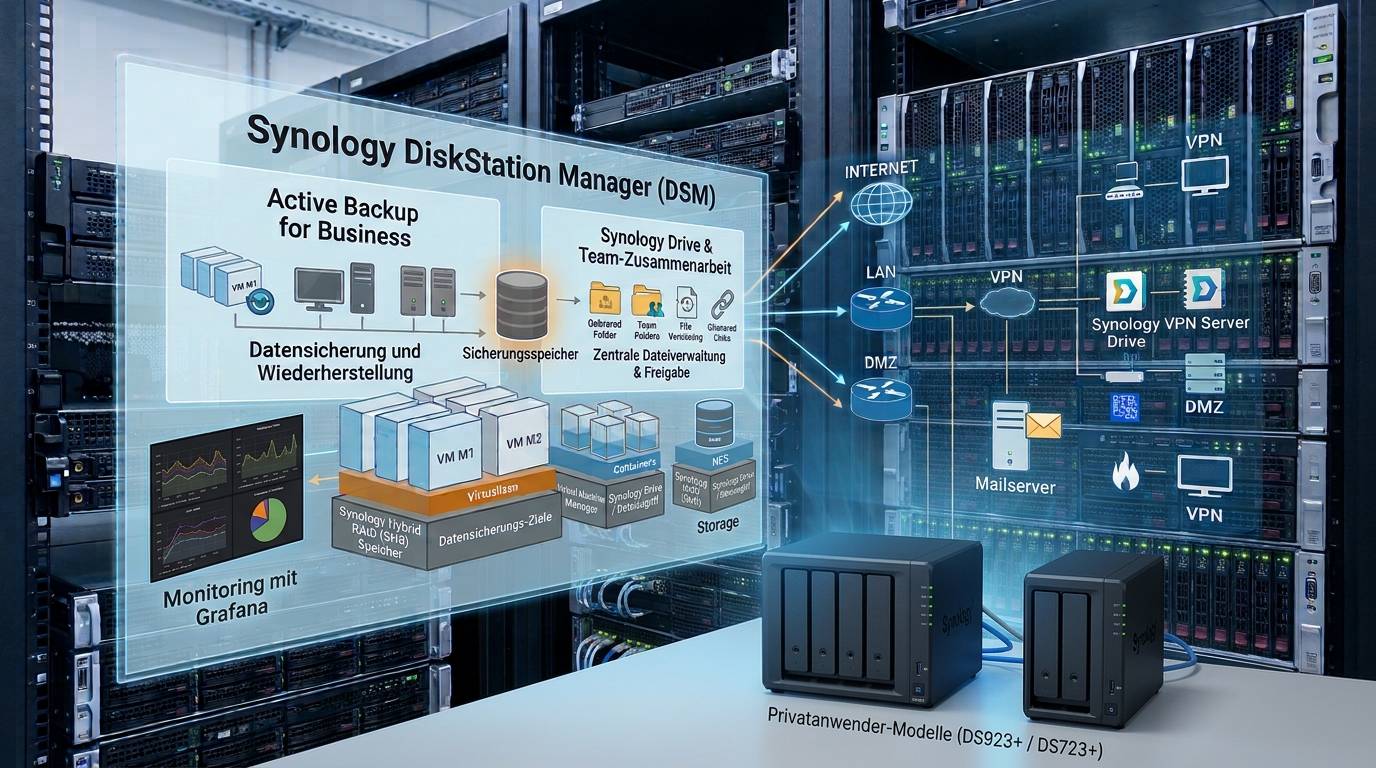
Sind in einer Heimnetzwerkumgebung sowohl ein Proxmox Server als auch eine Synology vorhanden ergeben sich interessante Möglichkeiten der Interaktion. Zum einem bietet es sich an Backups zu automatisieren und auf der Synology abzulegen. Zum anderen können ISO Images von der Synology für den Einsatz am Proxmox Server zur Verfügung gestellt werden. Das zugrundeliegende Netzwerkprotokoll basiert auf NFS und wird standardmäßig unterstützt erfordert keine zusätzliche Installation. Die Einstellungen, die nötig sind, sind überschaubar und sollen im Folgenden behandelt werden.
Weiterlesen: Synology NFS als Backuplösung unter Proxmox nutzen
Proxmox - Monitoring mit Grafana
- Details
- Geschrieben von: root
- Kategorie: Proxmox
- Zugriffe: 64
Proxmox bringt von Haus aus eine rudimentäre Lösung zum Monitoring installierter VMs bzw. LXC Container mit sich. Wer mehr will, muss auf andere Möglichkeiten ausweichen. Besonders leistungsfähig auf dem Gebiet der Überwachung ist Grafana. Grafana bietet eine plattformübergreifende Open Source Lösung an, um Daten graphisch aufzuarbeiten. Als Datenquelle werden etwa InfluxDB, MySQL oder Graphite unterstützt. Einzelne Graphen können zu sogenannten Dashboards zusammengefügt werden, welche vorgefertigt von der Herstellerwebseite heruntergeladen werden können. Im folgenden Tutorial wird gezeigt, welche Schritte notwendig sind, um ein einfaches Monitoring von Proxmox darzustellen.
Proxmox - Installation von Plex mit Synology NFS
- Details
- Geschrieben von: root
- Kategorie: Proxmox
- Zugriffe: 54
Wer viele Mediendateien sein Eigen nennt, für den bietet es sich an, einen Medienserver aufzusetzen, um Ordnung zu schaffen. Zwar hat auch eine Synology einen DLNA Server mit an Board und auch die Möglichkeit einen Medienserver wie Plex zu installieren, aber oft lässt die Geschwindigkeit zu wünschen übrig. Komfortabler ist es Plex auf einen Proxmox Server einzurichten. In unserem Fall liegen die Medien auf einer Synology, so dass zusätzlich zur Installation von Plex auch die entsprechenden Verzeichnisse gemountet werden müssen. Wie das geschieht, soll in der folgenden Anleitung gezeigt werden.
Weiterlesen: Proxmox - Installation von Plex mit Synology NFS
Seite 3 von 3